Makin Ngebut! Cara Integrasi Redis + LiteSpeed untuk WooCommerce di cPanel
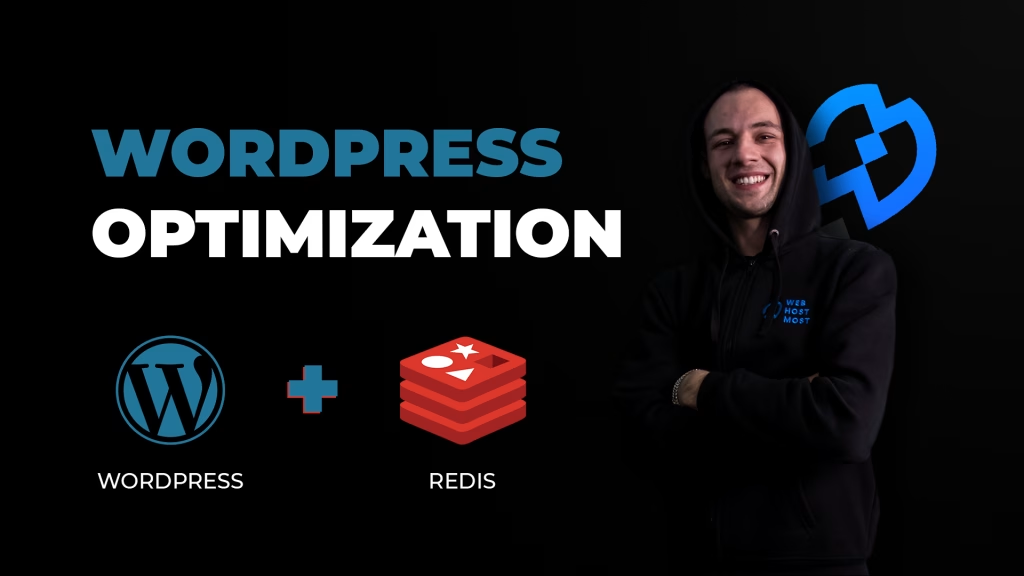
Halo Sobat Ngoding! Siapa di sini yang pernah merasakan deg-degan saat toko online WooCommerce tiba-tiba melambat padahal pengunjung sedang ramai-ramainya? Pasti tidak menyenangkan banget, kan? Performa website yang lambat bisa bikin calon pembeli kabur sebelum sempat checkout. Nah, kabar baiknya, ada solusi ampuh yang bisa kalian terapkan langsung dari panel hosting kalian. Integrasi Redis dan LiteSpeed di cPanel adalah kombinasi maut untuk mempercepat performa WooCommerce, terutama dalam menangani beban database yang berat saat trafik tinggi.
Artikel ini akan membahas langkah-langkah praktis untuk mengaktifkannya tanpa ribet. Kita akan bedah satu per satu caranya supaya toko online kalian makin ngebut dan siap menghadapi lonjakan pengunjung. Siapkan dashboard cPanel kalian, karena kita akan mulai otak-atik konfigurasi yang bakal bikin website kalian lebih responsif. Yuk, langsung saja kita simak panduan lengkapnya berikut ini!
Mengapa Kombinasi Ini Disebut “Maut”?
Sebelum masuk ke teknis, penting bagi Sobat Ngoding untuk memahami kenapa konfigurasi ini sangat direkomendasikan. Berdasarkan data referensi yang ada, kombinasi Redis dan LiteSpeed dinilai sebagai solusi yang sangat efektif. Alasannya sederhana namun krusial, yaitu kemampuan sistem ini dalam menangani beban database yang berat. Saat trafik tinggi, database biasanya menjadi bottleneck atau hambatan utama. Dengan integrasi ini, performa WooCommerce bisa dipercepat secara signifikan. Jadi, ini bukan sekadar teori, melainkan langkah praktis yang sudah terbukti dampaknya bagi stabilitas toko online kalian saat sedang ramai pengunjung.
Langkah Praktis Mengaktifkan Redis di cPanel
Langkah pertama yang wajib Sobat Ngoding lakukan adalah memastikan servis Redis berjalan di akun hosting Anda. Ini adalah fondasi utama sebelum kita bisa menghubungkan apapun ke WordPress. Ikuti alur berikut dengan teliti:
Pertama-tama, login ke dashboard cPanel kalian seperti biasa. Setelah berhasil masuk, cari bagian menu Software. Di dalam bagian tersebut, klik menu Redis atau Redis Manager. Langkah ini sangat penting karena di sinilah pusat kontrol servis Redis berada. Setelah menu terbuka, kalian akan melihat status servis tersebut. Ubah status dari OFF menjadi ON atau Enable. Jangan lupa, setelah aktif, ada satu hal vital yang harus dilakukan. Penting: Setelah aktif, catat informasi Redis Socket Path (contoh: /home/username/tmp/redis.sock) atau alamat Host dan Port yang muncul. Informasi ini akan menjadi kunci konfigurasi di langkah selanjutnya, jadi pastikan kalian menyimpannya dengan baik.
Setelah servis di sisi server aktif, kita belum selesai. Agar WordPress bisa berkomunikasi dengan servis Redis, Anda perlu menyalakan ekstensinya di sisi PHP. Tanpa ini, website tidak akan bisa “ngobrol” dengan Redis. Caranya cukup mudah. Di cPanel, cari menu Select PHP Version. Setelah masuk ke menu tersebut, klik tab Extensions. Di dalam daftar ekstensi yang muncul, cari redis. Kemudian, centang kotaknya untuk mengaktifkan. Dengan langkah ini, bahasa PHP yang digunakan WordPress kalian sudah siap untuk memanfaatkan fitur caching dari Redis.
Konfigurasi di WordPress Menggunakan LiteSpeed Cache
Kini saatnya menyatukan semuanya di dashboard WordPress. Kita akan menggunakan plugin LiteSpeed Cache untuk menghubungkan semuanya. Pastikan plugin ini sudah terinstall di website kalian. Buka dashboard WordPress Kamu, lalu navigasi ke menu LiteSpeed Cache dan pilih Cache. Setelah itu, klik tab [6] Object. Di sinilah kita akan memasukkan data yang tadi sudah kita catat dari cPanel.
Atur konfigurasi sebagai berikut dengan cermat. Pertama, set Object Cache menjadi On. Kedua, pada bagian Method, pilih Redis. Ketiga, pada kolom Host, Isi dengan Redis Socket Path yang Anda catat di langkah 1 (atau 127.0.0.1 jika menggunakan IP). Keempat, pada kolom Port, Isi 0 jika menggunakan socket path, atau 6379 jika menggunakan IP. Setelah semua terisi, Klik Save Changes. Langkah terakhir yang sangat penting adalah memastikan status Connection Test menunjukkan Passed (berwarna hijau). Jika sudah hijau, berarti integrasi berhasil dan website kalian sudah terhubung dengan baik.
Kenapa Object Cache Penting untuk WooCommerce?
Sobat Ngoding mungkin bertanya-tanya, apakah langkah konfigurasi Object Cache ini benar-benar berdampak? Jawabannya adalah sangat berdampak, terutama untuk fitur vital toko online. Object Cache sangat efektif untuk mempercepat halaman Checkout dan Cart bagi user yang sudah login. Mengapa ini spesifik? Karena bagian ini tidak bisa di-cache secara statis oleh LiteSpeed. Dengan adanya Redis melalui Object Cache, proses loading untuk pengguna yang sudah login menjadi jauh lebih ringan dan cepat, sehingga pengalaman belanja mereka menjadi lebih smooth.
Tips untuk Pengguna Multi-Website
Ada satu catatan khusus bagi Sobat Ngoding yang mengelola lebih dari satu situs. Jika Anda menggunakan banyak website dalam satu hosting, pastikan mengisi Redis Database ID yang berbeda untuk setiap situs. Ini adalah langkah preventif yang wajib dilakukan agar data cache tidak tertukar antar website. Bayangkan jika cache toko A muncul di toko B, pasti akan membingungkan pengunjung. Jadi, pastikan setiap situs memiliki identitas Database ID yang unik dalam konfigurasi Redis kalian.
Penutup
Nah, itu dia panduan lengkap cara integrasi Redis dan LiteSpeed untuk WooCommerce di cPanel. Dengan mengikuti langkah-langkah di atas, Sobat Ngoding sudah melakukan optimasi server yang signifikan. Ingat, kecepatan website adalah kunci kepuasan pelanggan. Semoga toko online kalian makin laris dan performanya makin stabil. Selamat mencoba dan sukses selalu untuk bisnis online kalian!