Panduan Lengkap Konfigurasi WordPress dan WooCommerce Setelah Instalasi untuk Pemula
Halo Sobat Ngoding! Selamat ya, kamu sudah berhasil melewati tahap awal yang cukup menantang, yaitu menginstal WordPress dan WooCommerce. Rasanya lega banget kan kalau proses instalasi sudah selesai? Tapi tunggu dulu, perjalanan kamu belum berakhir di sini. Setelah selesai menginstal WordPress dan WooCommerce, langkah selanjutnya adalah melakukan konfigurasi dasar untuk memastikan toko online Anda siap beroperasi secara profesional dan aman. Jangan sampai toko online kamu sudah jadi tapi masih terlihat seperti website bawaan pabrik, pasti kurang meyakinkan calon pembeli.
Nah, di artikel ini, kita akan bahas tuntas apa saja yang harus kamu lakukan supaya toko online kamu siap jual dan aman dari gangguan. Simak baik-baik langkah-langkahnya karena ini pondasi penting buat bisnis online kamu ke depannya.
1. Pengaturan Dasar WordPress
Sebelum masuk ke WooCommerce, pastikan inti website Anda sudah siap. Banyak pemula yang langsung fokus jualan tanpa merapikan dulu rumah digitalnya. Padahal, kesan pertama itu penting. Ada beberapa hal teknis yang wajib kamu bereskan di dashboard WordPress.
Hapus Konten Bawaan
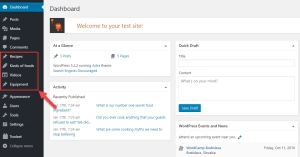
Langkah pertama yang sering terlupakan adalah membersihkan konten bawaan. Sobat Ngoding perlu menghapus post “Hello World”, komentar, dan halaman “Sample Page”. Tujuannya sederhana, agar website terlihat bersih. Bayangkan kalau calon pelanggan masuk ke toko kamu tapi masih ada artikel sampel, pasti mereka bingung dan menganggap tokomu belum serius. Jadi, hapus saja semua itu agar tampilan awal benar-benar mencerminkan brand kamu.
Atur Permalink
Selanjutnya, urusan alamat URL. Kamu perlu masuk ke Settings > Permalinks dan pilih struktur Post name. Kenapa ini penting? Agar URL produk Anda lebih ramah mesin pencari (SEO). Dengan struktur yang rapi, Google akan lebih mudah membaca halaman produk kamu, yang nantinya bisa membantu toko online kamu muncul di halaman pencarian. Ini langkah kecil tapi dampaknya besar untuk trafik organik.
Zona Waktu & Identitas
Terakhir di bagian ini, jangan lupa Atur zona waktu di Settings > General. Sesuaikan juga Site Title serta Tagline toko Anda. Identitas ini akan muncul di tab browser dan hasil pencarian. Pastikan nama toko dan deskripsi singkatnya sudah mewakili apa yang kamu jual. Dengan zona waktu yang tepat, jadwal publikasi konten atau notifikasi pesanan juga akan sesuai dengan waktu operasional kamu di Indonesia.
2. Konfigurasi Utama WooCommerce
Setelah fondasi WordPress rapi, saatnya masuk ke dapur pacu toko online kamu, yaitu WooCommerce. Gunakan Setup Wizard atau menu pengaturan WooCommerce untuk detail berikut. Ini adalah bagian vital karena menyangkut transaksi dan pengiriman.
Alamat Toko
Pertama, Masukkan lokasi fisik toko untuk keperluan perhitungan pajak dan pengiriman. Meskipun kamu bisnis online tanpa toko fisik, tetap masukkan alamat administrasi yang valid. Ini penting untuk transparansi dan perhitungan biaya otomatis nanti.
Metode Pembayaran
Kemudian, aktifkan opsi pembayaran. Kamu bisa Aktifkan opsi pembayaran seperti transfer bank, PayPal, atau gunakan plugin tambahan seperti TriPay Payment untuk integrasi otomatis. Memiliki banyak pilihan pembayaran akan memudahkan pelanggan untuk checkout. Jika ingin lebih otomatis dan tidak perlu cek mutasi manual, plugin seperti TriPay bisa menjadi solusi yang efisien.
Opsi Pengiriman
Masalah pengiriman juga krusial. Tentukan zona pengiriman dan biaya kirim. Untuk tarif otomatis kurir Indonesia (JNE, TIKI, POS), Anda mungkin perlu menginstal plugin ekspedisi tambahan. Jangan sampai kamu salah hitung ongkir yang bisa membuat rugi atau justru harga terlalu mahal bagi pembeli. Plugin ekspedisi akan membantu menghitung biaya real-time berdasarkan lokasi pembeli.
Mata Uang
Hal sepele tapi fatal adalah mata uang. Pastikan mata uang sudah diatur ke Rupiah (IDR) di pengaturan WooCommerce. Jangan sampai toko kamu menampilkan harga dalam Dollar karena settingan default, ini bisa membuat calon pembeli lokal bingung dan kabur.
3. Tampilan dan Produk
Toko yang aman dan teratur belum cukup kalau tampilannya tidak menarik. Pelanggan membeli dengan mata mereka terlebih dahulu. Jadi, perhatikan aspek visual dan katalog produk kamu.
Pilih Tema Responsif
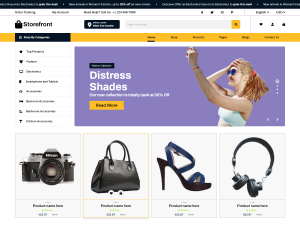
Kamu wajib Instal tema yang mendukung WooCommerce seperti Storefront atau Hello Elementor agar toko tampil rapi di HP. Ingat, sebagian besar pembeli online sekarang mengakses lewat smartphone. Jika tampilan berantakan di layar kecil, mereka akan pindah ke toko lain. Tema responsif memastikan pengalaman belanja yang nyaman di perangkat apa pun.
Buat Kategori & Tambahkan Produk
Saatnya isi toko kamu. Mulai dengan membuat kategori produk, lalu unggah produk pertama Anda lengkap dengan foto, deskripsi, harga, dan stok. Kategorisasi yang rapi membantu pembeli menemukan barang yang mereka cari dengan cepat. Pastikan foto produk jelas, deskripsi mendetail, harga sesuai, dan stok akurat agar tidak terjadi kecewa di kemudian hari saat pesanan masuk.
4. Instal Plugin Pendukung (Wajib)
Keamanan dan performa sangat penting untuk e-commerce. Website yang lambat atau tidak aman akan ditinggalkan pelanggan dan tidak disukai Google. Berikut adalah plugin wajib yang harus ada di toko online kamu.
SEO
Agar toko kamu mudah ditemukan, Gunakan Yoast SEO untuk optimasi konten produk. Plugin ini akan membantumu mengatur kata kunci, meta deskripsi, dan keterbacaan konten agar ramah terhadap mesin pencari.
Keamanan
Data pelanggan adalah aset berharga. Instal Wordfence Security untuk melindungi data pelanggan. Plugin keamanan ini akan mencegah serangan berbahaya dan memastikan informasi transaksi pelanggan tetap aman dari tangan-tangan yang tidak bertanggung jawab.
Kecepatan
Terakhir, jangan biarkan website kamu lemot. Gunakan LiteSpeed Cache agar website tidak lambat saat diakses. Kecepatan loading website berpengaruh langsung pada kepuasan pengguna dan ranking SEO kamu. Dengan cache yang baik, toko online kamu akan tetap ringan meskipun banyak produk yang dipajang.
Kesimpulan
Nah, itu dia langkah-langkah penting yang harus Sobat Ngoding lakukan setelah selesai instalasi. Dari membersihkan konten bawaan, mengatur permalink, konfigurasi WooCommerce hingga instal plugin pendukung, semuanya punya peran masing-masing dalam kesuksesan toko online kamu. Jangan terburu-buru untuk langsung promosi sebelum semua konfigurasi ini beres. Pastikan toko online Anda siap beroperasi secara profesional dan aman. Selamat membangun empire bisnis online kamu, dan semoga sukses besar!