2 Cara Install Laravel 12 di Laragon Windows Termudah untuk Sobat Ngoding
Halo Sobat Ngoding! Apa kabar hari ini? Semoga semangat coding kalian selalu menyala ya. Kalau kamu sedang mencari cara untuk memulai project baru dengan framework PHP paling populer, kamu berada di tempat yang tepat. Kali ini kita akan membahas topik yang sangat dinantikan, yaitu bagaimana cara install Laravel 12 di Laragon pada sistem operasi Windows. Kombinasi antara Laravel dan Laragon memang sudah menjadi favorit banyak developer karena kemudahannya dan kecepatannya dalam setup lingkungan pengembangan lokal.
Laravel 12 hadir dengan berbagai pembaruan menarik yang tentunya membutuhkan dukungan versi PHP yang lebih baru. Jangan khawatir, proses instalasinya tidaklah serumit yang dibayangkan. Bahkan, ada cara yang sangat instan yang bisa kamu lakukan hanya dengan beberapa klik. Namun, sebelum kita masuk ke inti tutorial, ada beberapa hal penting yang wajib kamu perhatikan agar proses instalasi berjalan lancar tanpa error. Artikel ini akan membimbingmu langkah demi langkah dengan bahasa yang santai sehingga kamu bisa langsung mempraktikkannya.
Persyaratan Penting Sebelum Memulai
Sebelum kamu mengeksekusi perintah instalasi, ada beberapa prasyarat sistem yang harus dipenuhi. Ini adalah fondasi agar Laravel 12 bisa berjalan dengan stabil di mesin kamu. Pertama dan yang paling utama, pastikan Laragon yang kamu gunakan sudah dikonfigurasi dengan PHP versi 8.2 atau lebih tinggi. Mengapa demikian? Karena Laravel 12 secara minimal membutuhkan versi PHP tersebut untuk dapat berfungsi dengan baik. Jika versi PHP kamu masih di bawah itu, kemungkinan besar instalasi akan gagal atau aplikasi tidak bisa berjalan.
Selain versi PHP, kamu juga perlu memperhatikan ekstensi yang aktif. Pastikan ekstensi PHP seperti zip dan unzip sudah dalam keadaan aktif. Kamu bisa mengeceknya dengan mudah di menu Laragon. Cukup klik kanan pada interface Laragon, lalu pilih menu PHP, kemudian masuk ke Extensions, dan pastikan zip sudah dicentang. Hal ini penting karena proses instalasi melibatkan unpacking file project. Terakhir, jangan lupa untuk memastikan Composer kamu sudah dalam versi terbaru. Kamu bisa melakukan update melalui terminal dengan mengetik perintah composer self-update. Dengan memastikan ketiga hal ini, kamu sudah siap 90 persen untuk memulai instalasi.
Cara 1: Menggunakan Fitur Quick App (Paling Cepat)
Bagi Sobat Ngoding yang menginginkan kepraktisan dan kecepatan, metode ini adalah solusi terbaik. Laragon menyediakan fitur canggih bernama Quick App yang dirancang khusus untuk memudahkan instalasi framework populer termasuk Laravel. Cara ini sangat direkomendasikan untuk kamu yang ingin segera memulai coding tanpa ribet dengan command line yang panjang.
Langkah pertama, buka aplikasi Laragon di komputer kamu. Pastikan status Laragon sudah berjalan atau minimal aplikasinya sudah terbuka. Setelah itu, klik kanan di area mana saja pada interface utama Laragon. Jangan bingung, klik kanan di area kosong pun bisa. Akan muncul sebuah menu konteks, lalu pilih menu Quick app dan dilanjutkan dengan memilih Laravel. Secara otomatis, Laragon akan meminta kamu untuk memasukkan nama project. Silakan masukkan nama project yang kamu inginkan, misalnya my-project.
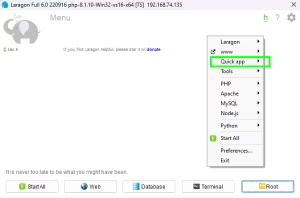
Setelah nama dimasukkan, Laragon akan bekerja secara otomatis. Aplikasi ini akan membuka terminal bawaan dan langsung menjalankan perintah instalasi Laravel versi terbaru melalui Composer. Karena saat ini versi stabil terbaru adalah Laravel 12, maka versi itulah yang akan terinstall. Kamu hanya perlu duduk santai dan menunggu hingga proses selesai. Setelah selesai, kamu bisa langsung mengakses project kamu melalui URL http://my-project.test. Sangat mudah bukan? Fitur ini benar-benar menyelamatkan waktu kamu.
Cara 2: Menggunakan Terminal (Manual)
Meskipun cara Quick App sangat cepat, ada kalanya Sobat Ngoding ingin memiliki kontrol lebih penuh atas proses instalasi. Misalnya, kamu ingin memastikan secara eksplisit bahwa versi yang terinstall adalah Laravel 12 atau ingin memahami proses di balik layarnya. Untuk kebutuhan tersebut, menggunakan terminal manual adalah pilihan yang tepat. Metode ini memberikan kamu kebebasan lebih dalam mengelola project.
Untuk memulai, klik tombol Terminal yang terletak di bagian bawah jendela Laragon. Ini akan membuka command line yang sudah terkonfigurasi dengan path yang sesuai. Langkah selanjutnya, ketik perintah berikut untuk membuat project baru: composer create-project laravel/laravel my-project. Perlu kamu ketahui, secara default perintah ini akan mengambil versi stabil terbaru, yang saat ini adalah Laravel 12. Jadi, kamu tidak perlu repot menuliskan versi jika ingin yang terbaru.
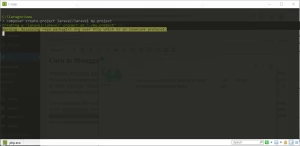
Namun, jika kamu ingin memaksa versi spesifik untuk memastikan kepastian versi 12, kamu bisa menggunakan perintah: composer create-project laravel/laravel:^12.0 my-project. Ini akan memastikan Composer mengambil versi 12.0 ke atas. Setelah perintah dijalankan dan proses download selesai, masuk ke folder project tersebut dengan mengetik cd my-project. Untuk menjalankan server, kamu memiliki dua opsi. Kamu bisa menjalankan manual dengan php artisan serve atau membiarkan Laragon mengurusnya secara otomatis lewat virtual host yang sudah tersedia. Pilihan ada di tangan kamu sesuai kenyamanan workflow coding.
Mengakses dan Menjalankan Project
Setelah proses instalasi selesai melalui salah satu cara di atas, langkah terakhir adalah memastikan aplikasi bisa diakses. Jika kamu menggunakan metode Quick App, Laragon biasanya sudah mengatur virtual host secara otomatis. Kamu cukup membuka browser dan mengetikkan http://my-project.test di mana my-project adalah nama yang kamu input tadi. Pastikan ekstensi .test yang digunakan karena itu adalah standar default Laragon untuk domain lokal.
Jika kamu menggunakan metode terminal manual dan memilih untuk menggunakan virtual host Laragon, aksesnya juga sama yaitu melalui nama project.test. Namun, jika kamu memilih menjalankan server manual menggunakan php artisan serve, kamu akan mengaksesnya melalui localhost dengan port tertentu. Namun, saran terbaik adalah memanfaatkan fitur virtual host Laragon agar URL kamu lebih bersih dan mirip dengan lingkungan production. Dengan demikian, Sobat Ngoding bisa langsung fokus pada pengembangan fitur aplikasi tanpa pusing memikirkan konfigurasi server.
Kesimpulan
Itulah dia dua cara install Laravel 12 di Laragon Windows termudah yang bisa kamu praktikkan hari ini. Baik melalui fitur Quick App yang super cepat maupun melalui Terminal manual yang memberikan kontrol lebih, keduanya sama-sama efektif tergantung kebutuhan kamu. Yang terpenting, jangan lupa untuk selalu memeriksa persyaratan penting seperti versi PHP minimal 8.2, ekstensi zip yang aktif, dan Composer yang terupdate sebelum memulai. Dengan persiapan yang matang, proses coding kamu akan menjadi jauh lebih menyenangkan dan produktif. Selamat mencoba dan semoga project Laravel 12 kamu sukses besar, Sobat Ngoding!